
Выбор действий, выполняемых в ответ на команды, поступающие с Панели управления, с помощью программы IJ Scan Utility
Программа IJ Scan Utility позволяет задать действия при сканировании с использованием панели управления.
 Примечание.
- В приведенных ниже описаниях экраны для сканирования с помощью функции автоматического сканирования с панели управления используются в качестве примеров.
-
Щелкните Параметры... (Settings...).
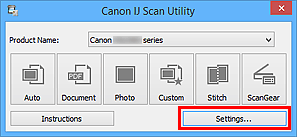
Появится диалоговое окно «Параметры».
-
Выберите режим сканирования на вкладке
 (Сканирование с панели управления).
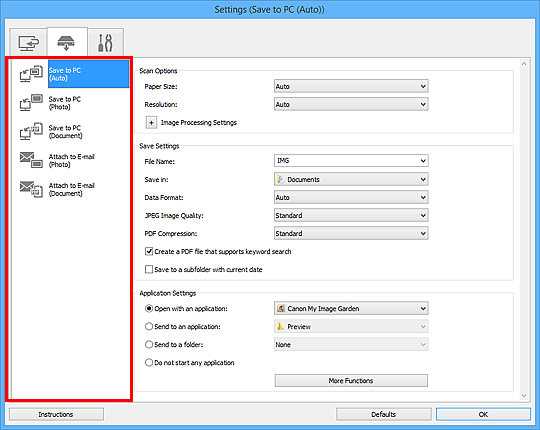 Примечание.
-
Дополнительные сведения см. далее.
- Диалоговое окно Параметры (Сохранить на компьютер (автоматически))
- Диалоговое окно Параметры (Сохранить на компьютер (фотография))
- Диалоговое окно Параметры (Сохранить на компьютер (документ))
- Диалоговое окно Параметры (Вложить в электронное письмо (фотография))
- Диалоговое окно Параметры (Вложить в электронное письмо (документ))
-
-
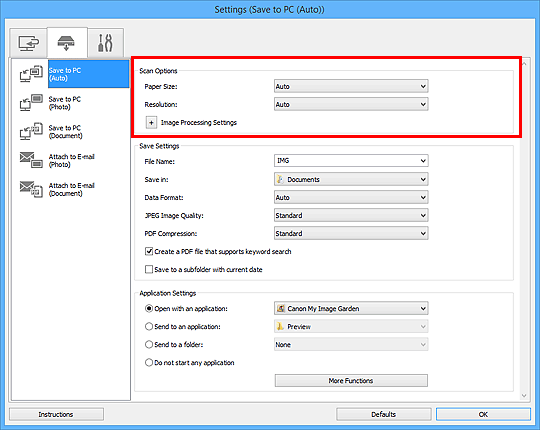
Укажите Варианты сканирования (Scan Options).
-
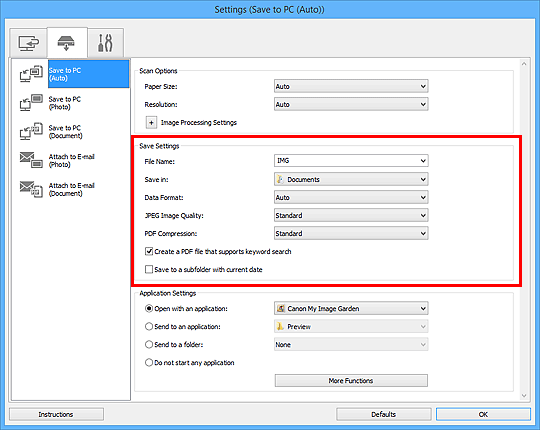
Укажите имя файла и другие параметры в меню Сохранить параметры (Save Settings).
-
Выберите программу, которую следует запускать после сканирования, в меню Параметры приложения (Application Settings).
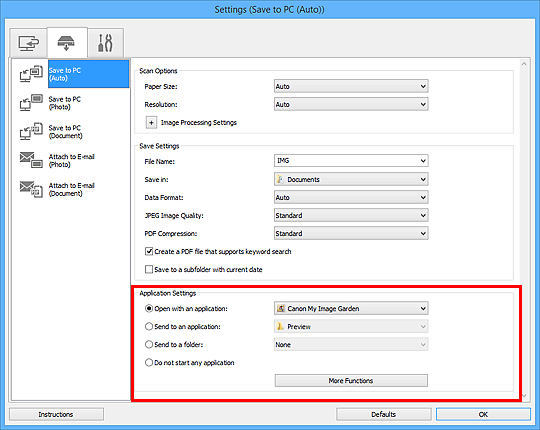
-
Щелкните OK.
При запуске сканирования с помощью панели управления будут выполнены действия в соответствии с заданными параметрами.
